
Những tính năng thú vị trên iPhone Duo mà ít ai nói tới
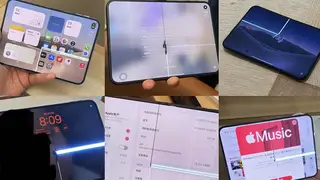
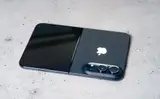
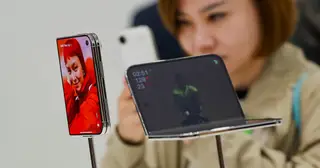
Mấy ngày qua mọi người nói rất nhiều về nếp gấp, thiết kế hay những điểm chưa tốt của iPhone Duo. Hôm nay mình muốn nói về những tính năng ít được nhắc tới nhất, nhưng lại rất hay, và là những thứ mà các đời iPhone trước đây chưa làm được. Phần lớn đều nhờ việc máy có hai màn hình và gập được ở nhiều tư thế.
Mấy ngày qua mọi người nói rất nhiều về nếp gấp, thiết kế hay những điểm chưa tốt của iPhone Duo. Hôm nay mình muốn nói về những tính năng ít được nhắc tới nhất, nhưng lại rất hay, và là những thứ mà các đời iPhone trước đây chưa làm được. Phần lớn đều nhờ việc máy có hai màn hình và gập được ở nhiều tư thế.
Duo Preview: cho người được chụp xem trước khung hình
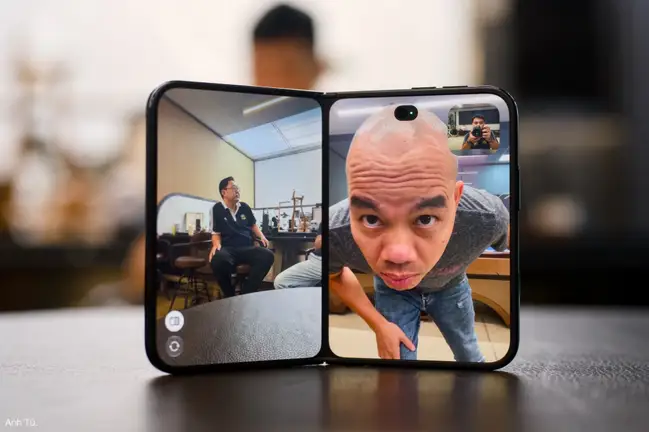
Mở ứng dụng Camera khi máy đang mở, anh em sẽ thấy tùy chọn cho màn hình ngoài: Tắt, Thu hút trẻ và Duo Preview. Với Duo Preview, máy dùng camera sau để quay phim, chụp hình như bình thường, còn màn hình ngoài thì hiển thị live view cho người đứng trước ống kính. Apple mô tả tính năng này giúp chủ thể tự tạo dáng, căn khung và định hướng bố cục bức ảnh.
Lúc đầu cầm máy sẽ hơi lạ tay một xíu vì cụm camera chính nằm ở mặt này, nhưng quen rồi thì không phải vấn đề gì lớn. Cái hay là anh em có thể cho bạn gái nhìn vào khung hình để tự tạo dáng, chỉnh lại tóc, thử nhiều kiểu khác nhau, việc của anh em chỉ là bấm chụp. Lúc đó anh em sẽ đỡ bị chửi hơn, ảnh có xấu thì cũng là do bạn gái tự tạo dáng rồi.
Tính năng tiếp theo cũng nằm trong tùy chọn màn hình ngoài của Camera, bản tiếng Việt gọi là Thu hút trẻ, bản tiếng Anh là Kid Cue. Thay vì hiện live view, màn hình ngoài sẽ phát một đoạn hoạt cảnh hoạt hình, theo Apple là hình động từ bộ Peanuts, để con nít (và cả thú cưng) nhìn vào camera và có những biểu cảm tự nhiên.
Mình thấy hiệu ứng này rất dễ thương, có điều mình chưa có con nên chưa thử thật được. Sau này có con mình sẽ thử tính năng này.
Điểm hay tiếp theo trên camera của iPhone Duo so với những chiếc iPhone khác là khi gập máy lại một nửa, bản thân chiếc máy trở thành một cái chân đứng. Anh em có thể đặt máy xuống bàn để tự quay vlog, tự quay video, màn hình sẽ hiện live view để anh em nhìn vào và căn chỉnh khung hình.
Cái mình thấy hay hơn là tư thế dựng đứng như thế này: anh em đặt máy lên ghế hay mặt bàn nào đó, ngồi đối diện để nói chuyện, tâm sự, là đã có một video ngồi nói rất gọn mà không cần tripod. Mình nghĩ đây là một tư thế sử dụng rất hay trên iPhone Duo.
Khi dựng máy ở các tư thế như trên, Camera sẽ tự hiện tính năng Chụp Thông Minh, bản tiếng Anh là Smart Take. Anh em chỉ cần đặt máy lên bàn, đứng vào khung hình và tạo dáng, máy sẽ tự nhận biết đoạn nào anh em đang tạo dáng và tự động chụp lại, không cần chạm hay hẹn giờ. Theo Apple, các mô hình AI chạy trên chip A20 Pro sẽ phân tích khung cảnh theo thời gian thực và bấm chụp sau khi chủ thể tạo dáng xong.
Đây gần như là lần đầu mình thử, và kết quả khá ổn: máy bắt đúng gần hết những khoảnh khắc mình tạo dáng, ví dụ như lúc mình giơ tay chào. Chỉ có một vài tấm hơi "xàm" vì máy không hiểu mình đang làm gì. Anh em cũng có thể bật Live Photo để giữ lại những khoảnh khắc trước và sau lúc chụp. Mình thường xuyên đi nước ngoài một mình nên thấy tính năng này rất hợp, ai hay đi du lịch một mình chắc cũng sẽ thích.
StandBy khi mở máy dựng trên bàn
Tính năng này cơ bản hơn nhưng lại là thứ anh em sẽ dùng nhiều nhất. Khi gập lại, màn hình vẫn là màn hình bình thường. Nhưng khi mở máy ra một nửa theo dạng chữ L và đặt xuống bàn, máy sẽ chuyển sang StandBy giống trên iPhone.
Khác với các iPhone khác phải nằm ngang trên đế sạc hoặc phải cắm sạc thì StandBy mới hiện lên, ở iPhone Duo anh em không cần sạc, không cần làm gì hết, chỉ cần mở ra và đặt xuống là có ngay một cửa sổ hiển thị. Apple cũng cho chọn tư thế nào sẽ bật StandBy. Lúc này iPhone Duo gần như đóng vai một chiếc smart display mini, với đồng hồ, lịch, thời tiết, ảnh, cả mặt Giáng sinh, và anh em có thể tùy chỉnh rất nhiều kiểu mặt khác nhau.
Điểm mình rất thích là ứng dụng Ảnh của Apple tự tách ra rất nhiều nội dung hình ảnh khác nhau để hiển thị. Trước đây muốn có một màn hình mini để xem ảnh người thân thì phải bỏ thêm tiền mua riêng. Giờ chỉ với một cục, anh em vừa có điện thoại, vừa có máy tính bảng, vừa có một smart display mini đặt trên bàn làm việc để liếc qua xem ảnh người thân, xem lịch, xem giờ. Đây là tính năng mình đánh giá rất cao trên iPhone Duo.
Một tính năng gần như không ai nói tới là FaceTime trên hai màn hình, rất hay nếu anh em cần họp nhiều người. Khi mở máy, camera FaceTime nằm ẩn dưới màn hình trong, và phải nói thật là chất lượng camera này khá kém.
Cái đáng chú ý là tùy chọn Duo FaceTime: máy dùng thêm camera phía bên kia và màn hình ngoài, để người ngồi đối diện cũng tham gia cuộc gọi với khung hình riêng. Ví dụ mình và trợ lý ngồi đối diện nhau, cần họp với một đối tác ở xa: cả mình và trợ lý đều xuất hiện trong cuộc gọi FaceTime, cộng thêm người kia là có tới 3 người trong cùng cuộc họp, dù chỉ dùng một chiếc điện thoại.
Để bật, anh em chạm vào màn hình trong lúc gọi, bấm nút Thêm rồi chọn Duo FaceTime. Ngoài ra còn có Ghi hình kép (Dual Capture), cho người bên kia thấy cùng lúc khuôn mặt mình và hình từ camera sau trong một bố cục.
Màn hình lớn tất nhiên là phải chia đôi được. Anh em mở một app, ví dụ Facebook, vuốt lên rồi kéo sang trái hoặc phải tùy ý. Bên còn lại sẽ là giao diện giống màn hình chính để chọn app khác, anh em thao tác, nhắn tin bên này thì bên kia vẫn chạy bình thường. Mình thấy hiệu ứng này rất hay, vì nhiều máy khác khi chia đôi thì nửa còn lại chỉ là một danh sách chọn ứng dụng, còn ở đây là giao diện bình thường nên dễ thao tác hơn nhiều.
Lưu ý là chỉ khi cầm ngang mới dùng được chia đôi màn hình, xoay dọc lại thì cửa sổ sẽ dồn vào một app. Mình không thấy đây là vấn đề lớn, vì cầm dọc vốn không phải tư thế tốt để chia đôi. Cách dùng hữu ích nhất là nhắn tin một bên, bên kia xem Facebook hay đọc nội dung muốn gửi cho bạn, nhìn bên này gõ bên kia.
Có một điều cần lưu ý: anh em không chỉnh được kích thước cửa sổ. Mình thử kéo thanh chia để nới rộng một bên thì không được, kéo thêm nữa thì app đó bung ra toàn màn hình luôn. Gần như chỉ có một kích thước duy nhất là chia đôi đều nhau.
Một cách dùng mình mới phát hiện là mở cùng một app trong hai cửa sổ. Ví dụ mình đang đọc một bài review iPhone trên Tinh tế bằng Safari, mình kéo nó sang một bên rồi mở tiếp Safari để vào tinhte.vn xem bài khác. Các app mặc định của Apple gần như đều làm được, như Ghi chú có thể mở hai cửa sổ để vừa gõ vừa xem thư mục khác. Riêng app Ảnh thì chưa được, máy chỉ giật giật chứ không mở ra.
Thứ mọi người ít để ý hơn là cách Apple tối ưu giao diện cho màn hình gập. Khi anh em mở máy và gập lại một phần theo dạng laptop, những nội dung nằm ngay trên nếp gấp sẽ tự động tách ra, lùi sang hai bên, để đường gấp không đè lên nội dung, dù anh em dùng hai app khác nhau hay ở tư thế nào.
Các app mặc định của Apple được tối ưu khá tốt. Ví dụ Ghi chú: một bên là danh sách thư mục, một bên là chỗ nhập nội dung, khi gập máy thì phần ghi chú phóng to ra một xíu để nội dung đang gõ không nằm trên nếp gấp. Cài đặt cũng vậy, một bên là danh mục, bên kia là chi tiết. Bản đồ thì gần như không chỉnh gì nhiều, chỉ làm mờ một vùng là xong, còn Lịch thì không bị ảnh hưởng mấy.
Tuy vậy vẫn có app chưa được, như Ảnh vẫn để nội dung đè lên nếp gấp. Nói chung chỉ những app mà Apple cho phép chia các thanh nội dung khác nhau mới dùng được chế độ này. Phát triển khá thông minh, nhưng mình nghĩ cũng không ai xài tư thế này nhiều đâu, nhìn nó khá "nhảm" và thật sự khó dùng.
Cuối cùng là câu nhiều anh em hỏi mình: vuốt chỗ nào để mở Trung tâm điều khiển? Vì màn hình to nên vuốt chỗ nào cũng giống nhau, anh em chỉ cần để ý cụm biểu tượng trạng thái ở cạnh trên màn hình rồi vuốt xuống từ đó là ra Control Center.
Đó là tất cả những tính năng mà mình thấy hữu dụng trong cuộc sống cá nhân và muốn chia sẻ với anh em đang xài iPhone Duo. Anh em đang dùng iPhone Duo thấy tính năng nào hay nữa thì chia sẻ thêm với mình nha.