

Lý do Google Chrome ngốn RAM và cách giảm mức sử dụng bộ nhớ
Việc Chrome phân chia tiến trình giúp tăng ổn định nhưng cũng có thể làm mức sử dụng bộ nhớ RAM tăng cao.

Việc Chrome phân chia tiến trình giúp tăng ổn định nhưng cũng có thể làm mức sử dụng bộ nhớ RAM tăng cao. Nhiều người thường cho rằng trình duyệt Chrome của Google là nguyên nhân khiến RAM hệ thống bị sụt giảm đáng kể, nhưng đây thực tế chỉ là một quan niệm sai lầm phổ biến, được thổi phồng bởi những dữ liệu không có cơ sở. Thực tế, việc sử dụng RAM của Chrome không phải là vấn đề lớn như nhiều người vẫn nghĩ.
Cách sử dụng RAM của Chrome
Kể từ những ngày đầu của internet, cách chúng ta duyệt web đã thay đổi đáng kể. Ngày nay, các trang web không chỉ đơn thuần là văn bản và hình ảnh, mà còn tích hợp nhiều tính năng tương tác, giống như các ứng dụng. Chính điều này khiến cho trình duyệt cần phải mở nhiều tab và chạy nhiều tiện ích mở rộng cùng lúc, tạo ra một hệ thống yêu cầu hiệu suất cao.

Để đáp ứng nhu cầu này, Google Chrome đã chọn cách cấp cho mỗi trang web một tiến trình riêng biệt trong bộ nhớ, không chỉ giúp duyệt web mượt mà hơn mà còn ngăn ngừa tình trạng sập trình duyệt khi một trang web gặp sự cố. Nhờ vậy, người dùng không phải lo lắng về việc mất tất cả công việc đang thực hiện khi một tab bị lỗi.
Tại sao việc sử dụng RAM không phải là vấn đề chính?
Nhiều người vẫn nghĩ rằng việc sử dụng RAM nên được giữ ở mức thấp nhất có thể, tuy nhiên, thực tế lại cho thấy rằng RAM không được sử dụng mới thực sự là lãng phí. Mục đích của RAM là để lưu trữ và chạy các ứng dụng một cách nhanh chóng. Theo phân tích từ PCMag , 8 GB RAM là đủ dùng cho hầu hết các máy tính hiện nay, cho phép người dùng thoải mái mở nhiều tab mà không gặp vấn đề gì.

Trong trường hợp lo lắng về việc sử dụng RAM, trình duyệt Chrome đã tích hợp tính năng Trình tiết kiệm bộ nhớ , giúp đưa các tab không sử dụng vào chế độ ngủ đông để giải phóng bộ nhớ. Tính năng này có thể dễ dàng tìm thấy trong Chrome bằng cách vào Cài đặt > Hiệu suất và chuyển nút công tắc của Trình tiết kiệm bộ nhớ sang trạng thái bật.
Vì vậy, nếu cảm thấy Chrome chạy chậm, người dùng đừng chỉ nhìn vào mức sử dụng RAM . Hãy kiểm tra Trình quản lý tác vụ của trình duyệt bằng cách nhấn tổ hợp phím tắt Shift + Esc để xác định xem có tab hoặc tiện ích mở rộng nào đang chiếm dụng quá nhiều bộ nhớ hay không.
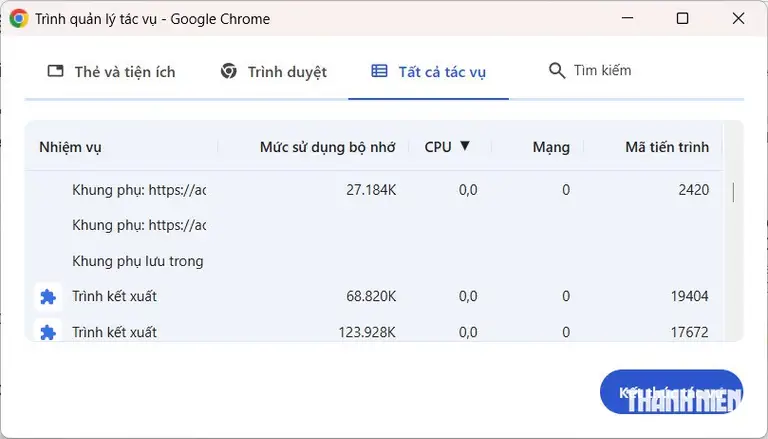
Nếu không có vấn đề gì, có thể nguyên nhân nằm ở các yếu tố khác như ổ cứng gần đầy hoặc kết nối internet chậm. Lúc này, khởi động lại trình duyệt có thể là giải pháp đơn giản để cải thiện hiệu suất.
Với những thông tin trên, hy vọng người dùng sẽ có cái nhìn rõ ràng hơn về việc sử dụng RAM của Chrome và không còn lo lắng về vấn đề này nữa.