

MacBook bấm nút nguồn không lên: sạc, giữ nút nguồn 10 giây, rút hết phụ kiện | Viết bởi Quocxi
Áp dụng cho: mọi MacBook , cả Apple silicon (M1 trở lên) lẫn Intel. Bước reset SMC chỉ dành cho máy Intel. Phần đèn MagSafe 3, sạc chờ 10 phút và máy tự bật khi cắm sạc lấy từ tài liệu xử lý sự cố cho MacBook Apple silicon đời 2024 trở lên.
Áp dụng cho: mọi MacBook , cả Apple silicon (M1 trở lên) lẫn Intel. Bước reset SMC chỉ dành cho máy Intel. Phần đèn MagSafe 3, sạc chờ 10 phút và máy tự bật khi cắm sạc lấy từ tài liệu xử lý sự cố cho MacBook Apple silicon đời 2024 trở lên.
Bấm nút nguồn mà MacBook im lặng hoàn toàn: không tiếng quạt, không logo Apple, màn hình đen. Đây là lúc máy chưa nhận được điện để khởi động, khác với máy đã có điện nhưng kẹt ở màn hình khởi động.
Đây là cách xử lý cho từng máy, không phải lỗi diện rộng. Thứ tự đi từ việc dễ và an toàn nhất: kiểm tra điện vào máy, ép tắt rồi bật lại bằng nút nguồn, loại trừ phụ kiện, cuối cùng mới reset SMC trên máy Intel.
1. Phân biệt "không lên nguồn" với hai tình trạng khác "Không lên nguồn" là khi máy không có dấu hiệu nhận điện nào: không tiếng quạt, không đèn, màn hình đen hoàn toàn. Chỉ trường hợp này mới làm theo các bước bên dưới.
Màn hình hiện dấu chấm hỏi nhấp nháy, vòng tròn có gạch chéo hay bất cứ hình gì khác thì máy đã lên nguồn nhưng không khởi động hết. Trường hợp này xem bài Nếu máy Mac bật nhưng không khởi động hết được .
Máy có dấu hiệu đã có điện như quạt quay, trackpad bấm có tiếng click, có âm báo khi cắm cáp sạc hoặc màn hình ngoài lên hình, nhưng màn hình trong vẫn đen, thì sự cố có thể do phần mềm. Trường hợp này xem bài Nếu máy Mac khởi động đến màn hình trống .
Ba tình trạng cần phân biệt trước khi làm gì khác: chỉ khi máy không có dấu hiệu nhận điện nào mới làm các bước trong bài. Ảnh: Minh họa vẽ theo Apple Support
2. Kiểm tra điện vào máy trước Kiểm tra cáp sạc không bị hỏng, cắm chặt vào máy và vào ổ điện đang có điện. Có cáp hoặc củ sạc tương thích khác thì thử đổi, cắm sang ổ điện khác.
Củ sạc và cáp phải đúng loại cho máy. Nhiều củ sạc, cáp trông giống nhau nhưng không đủ công suất để bật máy hay sạc pin. Có máy chỉ sạc qua USB-C, có máy sạc được cả USB-C lẫn MagSafe 3; cắm cùng lúc cả hai thì máy ưu tiên USB-C.
Nhìn qua máy có dấu hiệu dính nước không, và các cổng USB-C, MagSafe 3 có bị móp, cong hay kẹt bụi không. Muốn làm sạch cổng thì tắt máy, rút hết cáp, dùng cọ lông mềm, khô, không kim loại.
Lưu ý: không chọc vật kim loại vào cổng vì có thể chập và hỏng cổng, không xịt khí nén vào cổng vì dễ đẩy bụi vào sâu hơn, không xịt dung dịch hay để ẩm lọt vào khe.
Pin cạn hẳn thì cắm sạc và chờ tới 10 phút rồi mới thử bật. Bấm nút nguồn ngay sau khi cắm mà máy vẫn im thì chưa kết luận được gì.
Máy dùng MagSafe 3 thì nhìn đèn trên đầu nối:
Lúc mới cắm, đèn xanh khoảng một giây: đã có điện. Xanh lá ổn định: pin đầy hoặc đang giữ mức sạc. Vàng hổ phách ổn định: đang sạc. Nhấp nháy vàng hổ phách ba lần rồi dừng: có thể có vấn đề phần cứng.
MacBook Apple silicon đời 2024 trở lên sẽ tự bật khi cắm sạc lúc đang tắt. Đó là hành vi bình thường, không phải lỗi.
3. Giữ nút nguồn khoảng 10 giây, rồi rút hết phụ kiện và làm lại Điện đã vào mà bấm nút nguồn vẫn không có gì thì giữ nút nguồn khoảng 10 giây rồi thả ra. Máy có Touch ID thì giữ nút Touch ID, vì đó cũng là nút nguồn. Sau đó bấm và thả nút nguồn như bình thường.
Máy có thể đang có điện nhưng trông như đã tắt. Giữ nút nguồn sẽ ép máy tắt hẳn để bật lại từ đầu.
Lưu ý: nếu máy thật ra đang chạy mà chỉ tối màn hình, giữ nút nguồn sẽ tắt ngang, tài liệu chưa lưu có thể mất.
Vẫn không lên thì rút hết phụ kiện khỏi máy, gồm máy in, ổ đĩa, USB hub, điện thoại, máy tính bảng, rồi làm lại bước giữ nút nguồn. Lỗi có thể nằm ở một phụ kiện hoặc cáp của nó. Chỉ để lại cáp sạc.
Máy lên sau một trong hai bước này thì không cần làm gì thêm. Máy vẫn im thì sang mục 4.
Ba bước đầu: sạc đúng cách, giữ nút nguồn khoảng 10 giây, rút hết phụ kiện rồi giữ nút nguồn lại lần nữa. Ảnh: Minh họa vẽ theo Apple Support
4. Máy Intel thì reset SMC, máy Apple silicon thì không có bước này SMC (System Management Controller) quản lý nguồn, pin và sạc, quạt, hành vi nút nguồn và khi gập mở nắp. Đa số trường hợp không cần reset SMC, nhưng trên máy Intel nó có thể giúp với vài lỗi, trong đó có máy không lên nguồn. Reset SMC không ảnh hưởng tới NVRAM hay PRAM.
Máy Apple silicon: không có thao tác reset SMC riêng. SMC tự reset mỗi khi máy khởi động lại hoặc tắt rồi bật. Với máy không lên nguồn, các bước ở mục 2 và 3 là đủ, làm hết mà vẫn không lên thì sang mục 5.
Máy Intel có chip T2 (xem cách nhận biết trong bài Đặt lại SMC của máy Mac ):
Thử nhẹ trước: tắt máy, giữ nút nguồn 10 giây, thả ra, chờ vài giây rồi bật lại. Chưa được thì tắt máy. Trên bàn phím của máy, giữ Control bên trái, Option bên trái và Shift bên phải trong 7 giây (máy có thể tự bật lên, cứ giữ tiếp). Vẫn giữ ba phím đó, giữ thêm nút nguồn 7 giây nữa rồi thả hết. Chờ vài giây rồi bấm nút nguồn để bật máy.
Máy Intel không có chip T2: tắt máy, giữ Shift bên trái, Control bên trái, Option bên trái và nút nguồn cùng lúc trong 10 giây, thả hết rồi bấm nút nguồn để bật máy.
Tổ hợp phím phải bấm trên bàn phím của máy, không dùng bàn phím rời. Máy T2 dùng Shift bên phải, máy không có T2 dùng Shift bên trái, đừng nhầm hai bên.
Reset SMC tùy loại chip: Apple silicon không có bước này, máy Intel có chip T2 và không có T2 bấm tổ hợp phím khác nhau. Ảnh: Minh họa vẽ theo Apple Support
5. Làm hết mà vẫn không lên thì mang đi kiểm tra Đã sạc đủ, giữ nút nguồn, rút phụ kiện và reset SMC (máy Intel) mà máy vẫn im thì máy có thể cần sửa chữa, nên mang tới Apple hoặc trung tâm bảo hành ủy quyền. Có thể tra nơi sửa và kiểm tra tình trạng bảo hành ở trang dịch vụ sửa chữa của Apple . Đừng tự mở máy hay tháo pin.
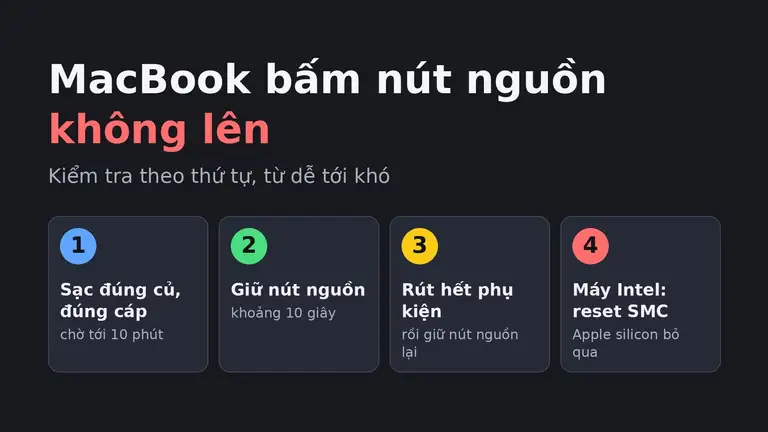
Tóm lại Đi đúng thứ tự từ rẻ tới đắt: sạc đúng củ, đúng cáp và chờ tới 10 phút, giữ nút nguồn khoảng 10 giây, rút hết phụ kiện rồi giữ lại lần nữa. Máy Intel mới tới reset SMC, máy Apple silicon thì bỏ qua bước này. Hết các bước đó mà vẫn im thì mang đi bảo hành, đừng cố thêm.
Anh em đã bao giờ gặp MacBook bấm nút nguồn không lên chưa, và cuối cùng bước nào cứu được máy?
Nguồn: Apple Support: Nếu máy Mac không bật , Apple Support: Đặt lại SMC của máy Mac , Apple Support: Mac Laptops Troubleshooting Power and Startup Issues