
Driver AMD Radeon ghi liên tục lên SSD: cách kiểm tra, 3 cách chặn tạm, bản sửa cuối tháng 11 | Viết bởi Quocxi
Một lỗi trong driver đồ họa AMD Radeon đang khiến một tiến trình chạy nền ghi dữ liệu liên tục lên ổ SSD , ngay cả khi máy tính không làm gì. AMD đã xác nhận lỗi và cho biết bản sửa sẽ có trong driver Adrenalin 26.11.1, dự kiến phát hành cuối tháng 11.
Một lỗi trong driver đồ họa AMD Radeon đang khiến một tiến trình chạy nền ghi dữ liệu liên tục lên ổ SSD , ngay cả khi máy tính không làm gì. AMD đã xác nhận lỗi và cho biết bản sửa sẽ có trong driver Adrenalin 26.11.1, dự kiến phát hành cuối tháng 11.
Người dùng Radeon nên kiểm tra máy của mình ngay, vì việc ghi liên tục kéo dài nhiều tuần có thể làm tăng đáng kể tổng lượng dữ liệu đã ghi lên ổ SSD. May mắn là cách kiểm tra chỉ mất khoảng một phút, bằng công cụ có sẵn trong Windows.
Thủ phạm là AMD External Events Utility, một dịch vụ đi kèm bộ driver Adrenalin, phụ trách các tác vụ liên quan đến màn hình như nhận diện màn hình, phím tắt của phần mềm Radeon và FreeSync. Tiến trình của nó trong Windows là atieclxx.exe , hiển thị trong Task Manager dưới tên “AMD External Events Client Module”.
Theo các báo cáo của người dùng trên diễn đàn cộng đồng AMD từ tháng 7, tiến trình này ghi liên tục lên ổ đĩa hệ thống với tốc độ khoảng 0,3–1,5 MB/s khi máy chạy không. Một người dùng ghi nhận mức khoảng 5 MB/s. Tính ra, ở mức 5 MB/s liên tục, ổ đĩa phải nhận khoảng 432 GB dữ liệu ghi mỗi ngày, gần 13 TB mỗi tháng.
Lỗi xuất hiện trên cả Windows 10 và Windows 11, ở nhiều phiên bản driver, trong đó người dùng nêu tên Adrenalin 26.5.2, 26.6.4, 26.9.2, 26.10.1 và 26.10.2. Không phải máy Radeon nào cũng bị, và một số người dùng dùng đúng bản 26.10.x nhưng không thấy hoạt động ghi bất thường.
Ngày 21/10, đại diện AMD trên diễn đàn cộng đồng của hãng trả lời rằng AMD đang xem xét vấn đề với mục tiêu sửa trong một bản driver tương lai. Sau đó, một đại diện khác của AMD là AMD_Vik cho biết trên Reddit rằng lỗi dường như xuất phát từ sự tương tác giữa External Events Utility và PCIe filter driver của Microsoft, và bản sửa đã được gửi đi, dự kiến có trong Adrenalin 26.11.1.
AMD chưa công bố ngày phát hành cụ thể cho 26.11.1, chỉ nói là trong tháng 11. Bản driver mới nhất hiện tại, Adrenalin 26.10.2 phát hành ngày 30/10, không nhắc đến lỗi này trong ghi chú phát hành. Các phát ngôn của AMD đến nay đều qua diễn đàn và Reddit, chưa có thông cáo báo chí chính thức.
Mức ghi này có hại SSD thật không
Cần phân biệt hai con số. Lượng ghi mà Windows báo cáo là dữ liệu hệ điều hành gửi xuống ổ đĩa, chưa phải là lượng dữ liệu thực sự ghi lên chip nhớ NAND, vì bộ điều khiển SSD còn qua các lớp đệm và cân bằng hao mòn. Chưa có thử nghiệm độc lập nào đo được mức hao mòn thực tế do lỗi này gây ra.
Một phép tính tham khảo: ở mức 1,5 MB/s liên tục, ổ đĩa nhận khoảng 130 GB mỗi ngày. Một SSD 1 TB như Samsung 990 PRO được bảo hành 600 TBW, tức phải mất khoảng 12,7 năm chạy liên tục mới chạm mức đó, và TBW chỉ là mức bảo hành chứ không phải điểm hỏng. Ổ giá rẻ có TBW thấp hơn thì đáng lưu tâm hơn, ví dụ Crucial P3 1 TB ở mức 220 TBW sẽ chạm ngưỡng sau khoảng 4,6 năm chạy liên tục ở tốc độ này.
Riêng con số “mất 1% sức khỏe SSD mỗi tháng trong 16 tháng” đang lan truyền chỉ là lời kể của một người dùng, chưa được kiểm chứng độc lập, theo Tom’s Hardware. Vì vậy lỗi này đáng kiểm tra và xử lý, nhưng không phải lý do để hoảng loạn.
Cách kiểm tra dùng Resource Monitor, công cụ có sẵn trong Windows. Đóng game, trình duyệt và các ứng dụng đồng bộ, để máy chạy không vài phút rồi làm theo các bước trong hình dưới đây. Nếu atieclxx.exe đứng đầu danh sách ghi và ghi đều đặn trong lúc máy không làm gì, nhiều khả năng máy bạn đang bị lỗi.
Bạn cũng có thể xem thêm trong Task Manager, cột Disk, tìm “AMD External Events Client Module”, hoặc dùng CrystalDiskInfo để ghi lại chỉ số sức khỏe và “Total Host Writes” rồi kiểm tra lại sau 24 giờ.

Các bước kiểm tra bằng Resource Monitor. Ảnh: Tinh tế
Cách triệt để: chờ Adrenalin 26.11.1
Cách triệt để nhất là chờ Adrenalin 26.11.1. Khi bản này ra mắt, hãy tải qua AMD Software hoặc trang driver của AMD, và kiểm tra trong ghi chú phát hành xem lỗi ghi đĩa đã được liệt kê là đã sửa hay chưa. Người dùng laptop dùng driver của hãng máy nên chờ bản driver từ hãng đó, vì AMD khuyến nghị laptop dùng driver OEM.
Mới: công cụ cộng đồng chặn vòng lặp ghi
Ngày 11/11, lỗi này có thêm một cách xử lý tạm thời từ cộng đồng: công cụ mã nguồn mở Radeon-atieclxx-SSD-Fix, chặn vòng lặp ghi mà không cần tắt dịch vụ AMD External Events Utility.
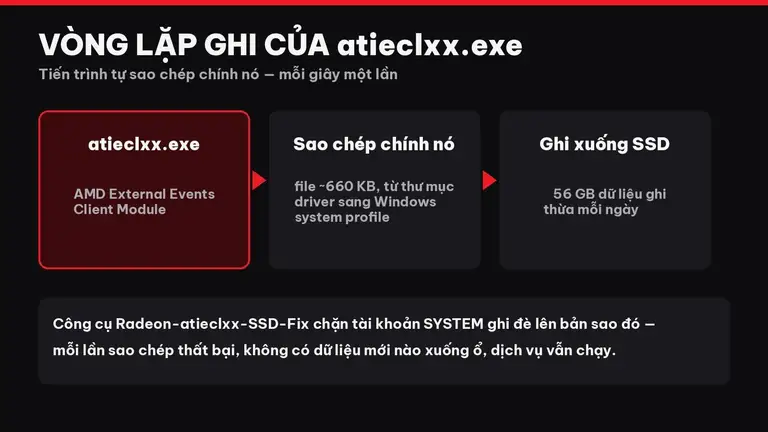
Tác giả công cụ là Necandi, thành viên diễn đàn ComputerBase, đăng mã nguồn và bản tải về trên GitHub. Bằng Windows Event Tracing, anh phát hiện tiến trình atieclxx.exe tự sao chép chính nó — một file khoảng 660 KB — từ thư mục driver sang Windows system profile, khoảng một lần mỗi giây. Riêng việc này đã tạo ra khoảng 56 GB dữ liệu ghi mỗi ngày. Tiến trình này đồng thời tìm các file cài đặt của amdkmpfd PCIe filter driver.
Công cụ dùng quyền truy cập file của Windows để chặn tài khoản SYSTEM ghi đè lên bản sao đó: mỗi lần sao chép thất bại, không có dữ liệu mới nào được ghi xuống ổ. Điểm khác biệt so với các cách xử lý trước đây là dịch vụ AMD External Events Utility vẫn chạy, nên các chức năng đi kèm như FreeSync, frame pacing và phím tắt Radeon được giữ nguyên.
Công cụ tự kiểm tra xem máy có biểu hiện lỗi không và ước tính lượng ghi thừa dựa trên tốc độ ghi và thời gian máy hoạt động. Nó cũng cài một tác vụ hẹn giờ để kiểm tra lại lớp bảo vệ 3 phút sau khi khởi động và mỗi 30 phút sau đó. Theo tài liệu của tác giả, lớp bảo vệ này tồn tại qua các lần cập nhật driver và tự gỡ khi phát hiện driver AMD đã sửa lỗi.
Vòng lặp ghi của atieclxx.exe: tự sao chép file 660 KB mỗi giây. Ảnh: Tinh tế
Ba cách xử lý tạm thời, chọn cách nào
Cả ba cách dưới đây đều không phải hướng dẫn chính thức của AMD và không hiệu quả với mọi máy.
Cách đơn giản nhất vẫn là dừng dịch vụ AMD External Events Utility trong services.msc, nhưng đổi lại phím tắt Adrenalin có thể ngừng hoạt động và một số báo cáo cho rằng FreeSync cũng có thể bị ảnh hưởng. Cách thứ hai là tắt Resizable BAR trong BIOS, theo đại diện AMD cách này cũng giúp tránh lỗi, nhưng phải đánh đổi hiệu năng chơi game. Nếu đã dừng dịch vụ, sau khi cài 26.11.1 hãy đặt lại về Automatic và khởi động lại máy.
Công cụ cộng đồng là lựa chọn thứ ba: giữ nguyên dịch vụ, nhưng có những hạn chế riêng. Đây là công cụ không chính thức, giao diện hiện chỉ có tiếng Đức, cần quyền quản trị và thay đổi quyền trên file hệ thống, và hiệu quả chưa được kiểm chứng độc lập — chính VideoCardz cũng nói rõ họ chưa tự kiểm tra công cụ này.
Vì vậy, chỉ nên dùng công cụ này khi máy thực sự bị lỗi và bạn chấp nhận rủi ro của một giải pháp không chính thức. Nếu không, chờ bản sửa chính thức của AMD vẫn là lựa chọn an toàn nhất.
Ba cách xử lý tạm thời lỗi ghi SSD của driver AMD. Ảnh: Tinh tế
Người dùng card đồ họa Radeon trên Windows, đặc biệt là những ai dùng SSD dung lượng nhỏ hoặc SSD giá rẻ có TBW thấp, nên kiểm tra ngay hôm nay. Nếu máy không bị lỗi, không cần làm gì thêm ngoài việc chờ bản driver mới. Nếu máy đang bị lỗi, hãy chọn một trong ba cách tạm thời ở trên và cài Adrenalin 26.11.1 ngay khi AMD phát hành, rồi kiểm tra lại bằng Resource Monitor để chắc chắn lỗi đã hết.
Nguồn: PCWorld , Tom's Hardware , VideoCardz , Wccftech , AMD